又学到了iPhone的新用法,备忘录Notes原来还可以这么用!
1️⃣扫描文稿
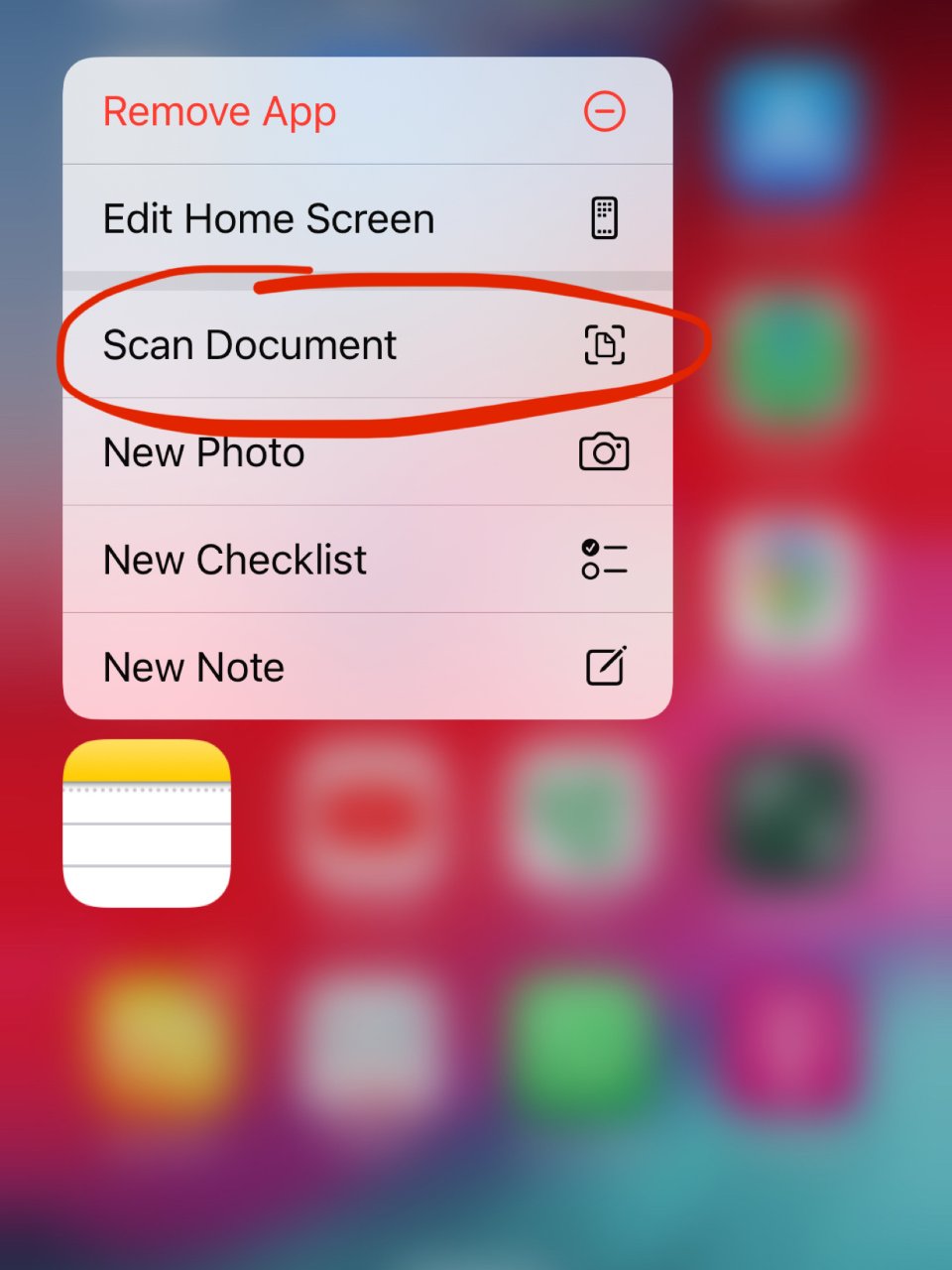
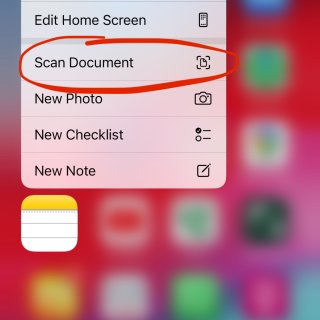
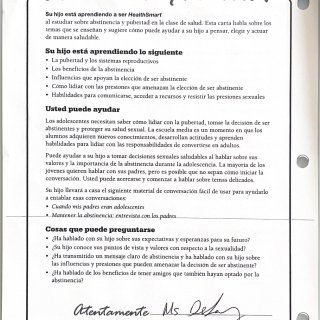
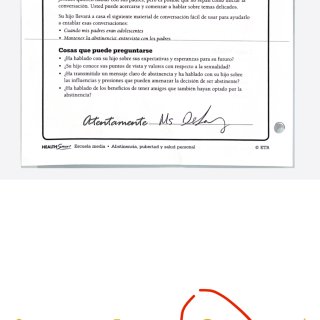
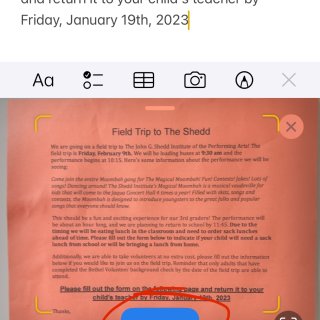
再也不用专门去下载别的Apps,长按备忘录图标,即可以选择【扫描文稿】,相机对准就行,即使斜了也会自动调整角度,效果非常不错(图2)
而且可以连续多页扫描,超级方便。扫描好后点右下角【保存】即可。
2️⃣自动翻译
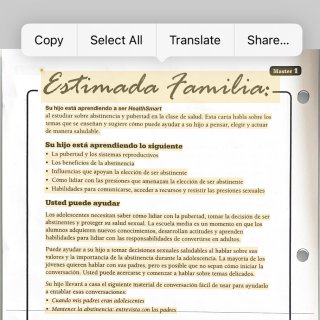
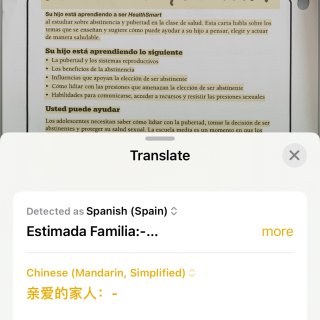
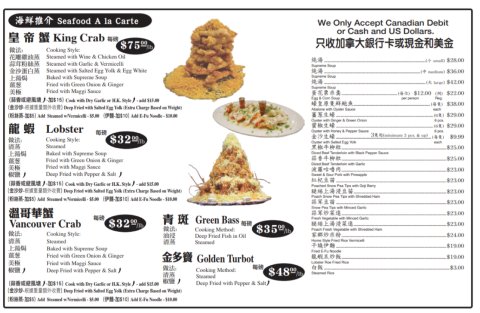
扫描后的文稿只要长按文字,“全选”->“翻译”,就能翻译成其他语言,有包括中文的常见约20种语言可以选。(图3、4)
3️⃣添加签名
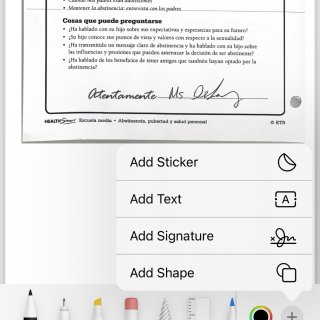
选择底下的画笔图标,再选择最右边加号➕,可以添加贴纸、文本、签名和形状等。(图5、6)
4️⃣分享PDF格式
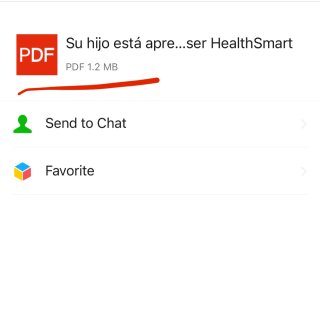
选择分享的话,是会以PDF格式上传。(图7)
扫描合同,添加签名✍️,然后再把文档传回去,是不是超方便?!
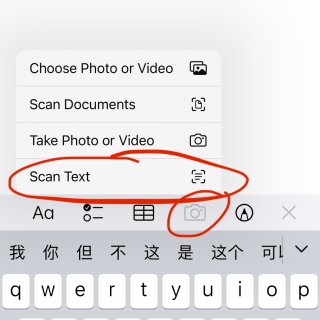
5️⃣扫描文本
选择备忘录里的📷图标,还可以选择【扫描文本】,用相机对准想要的文字部分,就可以自动将文本输入到备忘录中,没问题点“插入”即可。是不是很方便?
越发掘越是觉得iPhone其实本身就内置了好多实用功能,可以省掉去下载各种Apps😆 大家以前有注意过这些功能吗?










最新评论 60
: 签名功能很适用。谢谢🙏 签名功能很适用。谢谢🙏
: 收藏了 收藏了
: 涨知识了![[偷笑]](/assets/emoji/comment-emoji/dm_touxiao@2x.png?v=1) 涨知识了
涨知识了![[偷笑]](/assets/emoji/comment-emoji/dm_touxiao@2x.png?v=1)
: 刚找了这篇用了签名功能,在画笔那里真的很难发现!感谢🙏 刚找了这篇用了签名功能,在画笔那里真的很难发现!感谢🙏
: 藏得太深了![[笑哭]](/assets/emoji/comment-emoji/dm_xiaoku@2x.png?v=1) 藏得太深了
藏得太深了![[笑哭]](/assets/emoji/comment-emoji/dm_xiaoku@2x.png?v=1)
: 👍🏻👍🏻 👍🏻👍🏻
: 学习啦 学习啦
: 贊 贊
: MacBook也可以在桌面上右键选择使用iphone扫描。iphone相机自动打开,扫描之后自动保存pdf在mac上。 MacBook也可以在桌面上右键选择使用iphone扫描。iphone相机自动打开,扫描之后自动保存pdf在mac上。
: 学到了 学到了
: 好像是去年还是前年更新系统之后突然出来了 用很久了 比打印机scan方便 好像是去年还是前年更新系统之后突然出来了 用很久了 比打印机scan方便
:![[赞]](/assets/emoji/comment-emoji/dm_zan@2x.png?v=1)
![[赞]](/assets/emoji/comment-emoji/dm_zan@2x.png?v=1)
: 用了好多年 用了好多年
: Thanks for sharing👏👏👏 Thanks for sharing👏👏👏
: 的确好用 这几年都在用 的确好用 这几年都在用
: 谢谢分享 谢谢分享
: 再也不用担心没办法sign文件了,🐎住了 再也不用担心没办法sign文件了,🐎住了
: 请问扫描出来的文件有没有办法存成图片?(除了屏幕截图😂) 请问扫描出来的文件有没有办法存成图片?(除了屏幕截图😂)
: 设置 - 备忘录 - 保存到图片,打开这个选项后,扫描的文件就会自动保存一份到相簿里面![[机智]](/assets/emoji/comment-emoji/dm_jizhi@2x.png?v=1) 设置 - 备忘录 - 保存到图片,打开这个选项后,扫描的文件就会自动保存一份到相簿里面
设置 - 备忘录 - 保存到图片,打开这个选项后,扫描的文件就会自动保存一份到相簿里面![[机智]](/assets/emoji/comment-emoji/dm_jizhi@2x.png?v=1)
回复 @爱做功课的Rain : 太优秀了 五体投地感谢 太优秀了 五体投地感谢
: 居然🈶️这么多人不知道Iphone备忘录这巨大好用功能![[笑哭]](/assets/emoji/comment-emoji/dm_xiaoku@2x.png?v=1) 我都用了好几年了,是真真真的好用便捷 居然🈶️这么多人不知道Iphone备忘录这巨大好用功能
我都用了好几年了,是真真真的好用便捷 居然🈶️这么多人不知道Iphone备忘录这巨大好用功能![[笑哭]](/assets/emoji/comment-emoji/dm_xiaoku@2x.png?v=1) 我都用了好几年了,是真真真的好用便捷
我都用了好几年了,是真真真的好用便捷
:![[赞]](/assets/emoji/comment-emoji/dm_zan@2x.png?v=1) 我以前真的是在用最简单的备忘录功能
我以前真的是在用最简单的备忘录功能![[捂脸哭]](/assets/emoji/comment-emoji/dm_wulianku@2x.png?v=1) 一般就是买菜checklist,粘贴存图片(例如ins那种不能直接保存的图之类)其他功能都没怎么留意过,亏大了
一般就是买菜checklist,粘贴存图片(例如ins那种不能直接保存的图之类)其他功能都没怎么留意过,亏大了![[笑哭]](/assets/emoji/comment-emoji/dm_xiaoku@2x.png?v=1)
![[赞]](/assets/emoji/comment-emoji/dm_zan@2x.png?v=1) 我以前真的是在用最简单的备忘录功能
我以前真的是在用最简单的备忘录功能![[捂脸哭]](/assets/emoji/comment-emoji/dm_wulianku@2x.png?v=1) 一般就是买菜checklist,粘贴存图片(例如ins那种不能直接保存的图之类)其他功能都没怎么留意过,亏大了
一般就是买菜checklist,粘贴存图片(例如ins那种不能直接保存的图之类)其他功能都没怎么留意过,亏大了![[笑哭]](/assets/emoji/comment-emoji/dm_xiaoku@2x.png?v=1)
:![[捂脸哭]](/assets/emoji/comment-emoji/dm_wulianku@2x.png?v=1)
![[捂脸哭]](/assets/emoji/comment-emoji/dm_wulianku@2x.png?v=1) 我还花钱买了scanner的app
我还花钱买了scanner的app ![[捂脸哭]](/assets/emoji/comment-emoji/dm_wulianku@2x.png?v=1)
![[捂脸哭]](/assets/emoji/comment-emoji/dm_wulianku@2x.png?v=1) 我还花钱买了scanner的app
我还花钱买了scanner的app
: 我也差点![[捂脸哭]](/assets/emoji/comment-emoji/dm_wulianku@2x.png?v=1) 后来因为打印机🖨️用了hp smart,但是又要注册登陆,我比较懒
后来因为打印机🖨️用了hp smart,但是又要注册登陆,我比较懒![[捂脸哭]](/assets/emoji/comment-emoji/dm_wulianku@2x.png?v=1) 现在才知道备忘录居然可以直接扫描… 我也差点
现在才知道备忘录居然可以直接扫描… 我也差点![[捂脸哭]](/assets/emoji/comment-emoji/dm_wulianku@2x.png?v=1) 后来因为打印机🖨️用了hp smart,但是又要注册登陆,我比较懒
后来因为打印机🖨️用了hp smart,但是又要注册登陆,我比较懒![[捂脸哭]](/assets/emoji/comment-emoji/dm_wulianku@2x.png?v=1) 现在才知道备忘录居然可以直接扫描…
现在才知道备忘录居然可以直接扫描…
: 我十几年前买的scaner app确实好用,而且那时候就1.99🤪我觉得还是回本了 我十几年前买的scaner app确实好用,而且那时候就1.99🤪我觉得还是回本了
: 谢谢分享!太有用了! 谢谢分享!太有用了!